- Editorial:
- ANAYA, COMERCIAL GRUPO
- Any d'edició:
- 2002
- Matèria
- Informàtica
- ISBN:
- 978-84-415-1346-4
- Pàgines:
- 1056
- Col·lecció:
- VARIAS
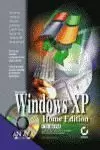
WINDOWS XP HOME EDITION BIBLIA
MS WINDOWS XP HOME EDITION +CD
HART DAVIS
Introducción
Parte I: Iniciarse con Windows XP Home Edition
1. Presentación de Windows XP Home Edition
¿Qué es Windows XP Home Edition?
¿Qué tiene de nuevo?
Instalación y actualización sencilla
Funciones multiusuario efectivas
Mejor interfaz de usuario
Modificaciones y mejoras en la barra de tareas
Mejores funciones de audio y vídeo
Carpetas comprimidas
Mejores funciones para enviar adjuntos
Asistente para búsqueda
Sencilla publicación en la Red
Avanzada implementación de Reproducción automática
Más juegos
Control remoto de escritorio
Una tecla Win más útil
Mejoras para los equipos portátiles
Servicios de fax
Más ayuda
Conectividad de red
Puentes de red
Conectividad a Internet y navegar por la red
Las funciones más escondidas
¿Debería actualizar su versión actual a Windows XP Home Edition?
¿Debería actualizar su versión actual a Windows XP Professional Edition?
2. Instalar Windows XP
Pasos a seguir
¿Podrá su equipo funcionar con Windows XP Home Edition?
Procesador
RAM
Espacio libre en disco
Adaptador de vídeo y monitor SVGA
Unidad de CD o DVD
Comprobar compatibilidad del sistema
Seleccionar un método de instalación de Windows XP
Preparar la instalación
Haga una copia de seguridad de todos sus datos
Copie la información de conexión a Internet
Conecte y encienda todo el hardware
Use el Asistente para transferencia de archivos y configuraciones
Detenga cualquier antivirus o utilidad de disco
Actualizar Windows 98 o ME a Windows XP
Realizar una instalación nueva de Windows XP
Conocimientos de experto: ¿Por qué se llama esta carpeta i386?
Realizar una instalación limpia de Windows XP
Seleccionar una partición de disco duro
Convertir la partición a NTFS
Seleccionar opciones de región e idioma
Introducir su nombre y empresa
Introducir su clave de producto
Introducir el nombre del equipo
Introducir la información de marcado del módem
Comprobar la fecha y la hora
Especificar la configuración de red
Los pasos de la instalación convergen
Configurar su conexión a Internet
Activar Windows
Registro de Windows
Crear cuentas de usuario
Aplicar sus archivos y configuraciones
Desinstalar Windows XP y volver a Windows ME o 98
Eliminar su anterior versión de Windows
Mantener Windows actualizado
Ejecutar Windows Update
Configurar Windows Update
Ejecutar Windows Update manualmente
3. Comenzar con Windows
Iniciar y cerrar sesiones de usuario
Usar el escritorio y el menú Inicio
Cambiar a otro usuario
Bloquear el equipo
Comprobar qué usuario está actualmente activo
Ver quién más está conectado al equipo
Ver qué programas están ejecutando los otros usuarios
Desconectar a otro usuario
Enviar un mensaje a otro usuario
Usar la tecla Win
Apagar el equipo
4. Personalizar el escritorio
Seleccionar la resolución de pantalla
Su monitor
Su tarjeta gráfica
Seleccionar la configuración de vídeo
Ajustar su monitor en caso de que sea necesario
Configurar el teclado y el ratón
Configurar el teclado
Configurar el ratón
Seleccionar opciones de accesibilidad
Opciones de accesibilidad del teclado
Más opciones de accesibilidad
Opciones de accesibilidad de pantalla
Opciones de accesibilidad de sonido
Configurar opciones generales de accesibilidad
Usar el Administrador de utilidades para iniciar automáticamente Ampliador, Narrador, y Teclado en pantalla
Seleccionar un protector de pantalla
Aplicar un tema
Modificar el fondo
Modificar elementos del escritorio y páginas Web en su escritorio
Modificar elementos del escritorio
Agregar contenido Web a través de las páginas Web de escritorio
Administrar sus páginas Web del escritorio
Modificar la apariencia de los elementos de Windows
Seleccionar efectos de escritorio
Seleccionar los sonidos de sistema
Organizar iconos en su escritorio
Asistente para limpieza de escritorio
Configurar la barra de tareas
Modificar el tamaño y posición de la barra de tareas
Usar la barra de tareas para cambiar entre programas
Configurar el comportamiento de la barra de tareas
Personalizar el menú Inicio
Personalizar el menú Inicio XP
Personalizar el menú Inicio clásico
Usar las barras de herramientas del escritorio
Mostrar y ocultar las barras de herramientas del escritorio
Personalizar la barra de herramientas Inicio rápido
Crear y usar barras de herramientas personalizadas
Administrar las barras de herramientas de su escritorio
5. Instalar, desinstalar y ejecutar programas
Buenas noticias sobre compatibilidad
Conocimientos de experto: Programas de 16 bits y de 32 bits
Programas que ni siquiera debería intentar ejecutar en Windows XP
Consideraciones de multiusuario
¿Quién puede instalar programas?
¿Para quién está disponible el programa?
¿Qué ocurre cuando varios usuarios abren el mismo archivo al mismo tiempo?
¿Qué ocurre cuando varios usuarios ejecutan el mismo programa al mismo tiempo?
Instalar un programa
Instalar un programa usando la ventana Agregar o quitar programas
Instalar un programa ejecutando manualmente su rutina de instalación
Quitar un programa
Resolución de problemas: Desinstalar programas de Windows 16 bits y DOS
Ejecutar programas
Ejecutar programas en modo de compatibilidad
El método formal de establecer el modo de compatibilidad
El método rápido de configurar el modo de compatibilidad
Incluso en modo de compatibilidad, algunos programas siguen sin funcionar
Ejecutar programas al inicio
Especificar el tamaño en el que ejecutar un programa
Cerrar un programa que no responde
6. Administrar sus archivos y carpetas
Lo esencial de los archivos y carpetas
Usar el Explorador
¿Qué es el Explorador?
Iniciar el Explorador
Investigar la estructura de carpetas de Windows XP
Usar vistas
Organizar iconos
Usar los botones estándar de la barra de herramientas
Navegar por el Explorador con el teclado
Navegar usando la barra de direcciones
Navegar escribiendo la dirección
Actualizar el listado de una carpeta
Crear una nueva carpeta
Copiar un archivo o una carpeta
Copiar un archivo o carpeta usando la técnica de arrastrar y soltar
Copiar un archivo o carpeta usando arrastrar y soltar con el botón derecho del ratón
Copiar un archivo o carpeta usando los comandos Copiar y Pegar
Copiar un archivo o carpeta usando el comando Copiar a carpeta
Copiar un archivo o carpeta usando el comando Enviar a
Mover un archivo o carpeta
Mover un archivo o carpeta de la misma unidad
Mover un archivo o carpeta a una carpeta en una unidad diferente
Mover una carpeta o archivo usando arrastrar y soltar con el botón derecho del ratón
Mover un archivo o carpeta usando el comando Mover a la carpeta
Mover un archivo o carpeta usando el comando Cortar y Pegar
Eliminar un archivo o carpeta
Mover un archivo o carpeta a la Papelera de reciclaje
Eliminar un archivo o carpeta sin moverlo a la Papelera de reciclaje
Recuperar un archivo o carpeta de la Papelera de reciclaje
Vaciar la Papelera de reciclaje
Evitar el uso de la Papelera de reciclaje
Desactivar la confirmación de eliminar
Cambiar el nombre a un archivo o carpeta
Ver y configurar las propiedades de un archivo o carpeta
Buscar un archivo o carpeta
Mostrar el mecanismo de búsqueda
Configurar la búsqueda
Buscar imágenes, música, vídeo o documentos
Buscar todos los archivos
Trabajar con archivos comprimidos
Crear y organizar accesos directos
¿Qué es un acceso directo?
Crear un acceso directo
Configurar las propiedades de un acceso directo
Personalizar el Explorador
Personalizar y desactivar la reproducción automática
Personalizar una carpeta
Personalizar la barra de herramientas
Seleccionar las columnas que mostrar en Vista Detalles
7. Aprovechar al máximo los programas limitados
WordPad
Bloc de notas
Mapa de caracteres
Paint
Calculadora
Visor de imágenes y fax de Windows
Manipulación básica de imágenes
Anotar una imagen
Símbolo del sistema
Invocar de nuevo a un comando ya usado
Seleccionar, copiar y pegar en el Símbolo del sistema
Personalizar el símbolo del sistema
8. Buscar ayuda para solucionar sus problemas de Windows
Centro de ayuda y soporte técnico
Iniciar el programa de ayuda y soporte técnico
Programa de ayuda y soporte técnico
Examinar en busca de ayuda
Crear y utilizar Favoritos en el programa de ayuda
Utilizar vistas
Examinar la ayuda con el Historial
Imprimir la información de ayuda
Utilizar las opciones de Soporte técnico
Asistencia remota (Pedir ayuda a un amigo)
Soporte en línea de Microsoft (Obtener ayuda de Microsoft)
Grupos de noticias de Windows (Ir a un forum de un sitio Web de Windows)
Utilizar los solucionadores de problemas
Encontrar ayuda en Internet y en la Red
Ayuda en la Red
Ayuda en los grupos de noticias
Parte II: Administrar y resolver problemas en Windows
9. Administrar usuarios y cuentas
¿Qué son y para qué sirven las cuentas de usuario?
Los tres tipos de cuentas de usuario
Cuentas Administrador de equipo
Cuentas Limitadas
La cuenta Invitado
Crear una cuenta de usuario
Eliminar una cuenta de usuario
Modificar una cuenta de usuario
Asignar una imagen a una cuenta de usuario
Solicitar una contraseña para una cuenta
Quitar la protección de contraseña de una cuenta
Usar una contraseña nueva para un usuario
Usar discos para restablecer contraseñas para recuperar contraseñas olvidadas
Aplicar un .NET Passport a una cuenta
Desconectar la Pantalla de bienvenida
Desconectar el Cambio rápido de usuario
Desactivar y activar la cuenta Invitado
10. Compartir y tipos de archivo
El proceso de compartir
Compartir una carpeta
Compartir una carpeta con todos los usuarios de este equipo
Compartir una carpeta en la red con todos los demás usuarios
Hacer que una carpeta sea privada
Ver qué archivos y carpetas está compartiendo
Trabajar con asociaciones de archivo, extensiones de archivo y tipos de archivo
¿Qué son las extensiones de archivo?
¿Qué son los tipos de archivo?
Registrar tipos y asociaciones de archivo
Especificar el tipo de archivo de un archivo
Averiguar de qué tipo es un archivo
Mostrar todas las extensiones de archivo
Cambiar el tipo de archivo asociado a una extensión
Restaurar el tipo de archivo asociado a una extensión
Modificar el programa o acción asociada con un tipo de archivo
Abrir un archivo con un programa que no sea el asociado
11. Administrar sus discos y unidades
Formatear un disco
Cambiar el nombre del equipo, su descripción y grupo de trabajo
Convertir un disco en NTFS
Utilizar la conversión para liberar espacio
Comprimir un archivo o una carpeta
Comprimir un disco
Configuración de archivar e indizar un archivo o carpeta
Utilizar cuotas para distribuir el espacio del disco
Mantenimiento del disco
Desfragmentar los discos
Liberar sus discos con el liberador de espacio en disco
Comprobar un disco en busca de errores
Programar las tareas de mantenimiento con el programador de tareas
Organizar los discos con el administrador de disco
Iniciar el Administrador de discos
Crear una partición
Eliminar una partición
Cambiar la letra de la partición
Salir del Administrador
12. Trabajar con el Registro
¿Qué es el Registro y qué hace?
¿Porqué se debe trabajar con el Registro?
Prepararse para acceder al Registro
Ejecutar el Editor del Registro
Hacer una copia de seguridad de su Registro
Restaurar su Registro
Restaurar el Registro con la última configuración correcta
Trabajar en el Registro
Las cinco ramas del Registro
Claves, subclaves y valores
Tipos de datos del Registro
Donde se guarda el Registro
Buscar información en el Registro
Editar una entrada de valor
Añadir una clave o una entrada de valor
Eliminar una clave o una entrada de valor
Copiar el nombre de una clave
Ejemplo: Cambiar el nombre de Windows y su organización
Utilizar Favoritos del Registro para acceder rápidamente a las claves
13. Instalar, configurar y administrar impresoras y fuentes
Lo esencial para imprimir en Windows
La terminología de impresión en Windows
Tres maneras de instalar una impresora
¿Cómo llega a imprimirse un documento?
Instalar una impresora local
Configurar una impresora
Configurar la impresora predeterminada
Opciones de la etiqueta General
Opciones de la etiqueta Compartir
Opciones de la etiqueta Puertos
Opciones de la etiqueta Opciones avanzadas
Las opciones de la etiqueta Configuración de dispositivo
Eliminar una impresora
Imprimir un documento
Administrar sus tareas a imprimir
Pausar y reanudar la impresión
Cancelar la impresión de todos los documentos de la impresora
Administrar las tareas a imprimir utilizando la cola de impresión
Imprimir sin conexión
Crear entradas múltiples para la misma impresora
Imprimir en un archivo
Imprimir en un archivo desde el cuadro de diálogo Imprimir
Configurar una impresora para que siempre imprima en archivo
Trabajar con fuentes
Tres categorías de fuentes
Mostrar la ventana Fuentes
Ver la lista de fuentes
Ver e imprimir una fuente
Instalar una fuente
Eliminar una fuente
14. Administrar hardware, controladores, y la energía
¿Qué hardware puede usar con Windows XP?
Usar dispositivos Plug and Play
Instalar un dispositivo Plug and Play
Desinstalar un dispositivo Plug and Play
Instalar de nuevo un dispositivo Plug and Play
Usar el Asistente para hardware nuevo encontrado
Instalar un controlador desde una ubicación específica
Ejecutar el Asistente para agregar hardware
Trabajar con controladores de hardware
Abrir el Administrador de dispositivos
Ver los detalles de un controlador
Actualizar un controlador
Volver a un controlador anterior
Deshabilitar un dispositivo
Desinstalar un dispositivo
Agregar componentes de hardware específicos
Agregar una unidad de CD
Agregar una unidad de DVD
Agregar una unidad extraíble
Agregar un módem
Agregar una tarjeta de vídeo
Agregar un monitor
Configurar y usar múltiples monitores
Configurar la administración de la energía
Seleccionar una combinación de energía
Seleccionar opciones de energía avanzada
Habilitar y deshabilitar la hibernación
Habilitar y deshabilitar la Administración Avanzada de Energía
Configurar Windows para usar una fuente de energía interrumpida
15. Usar Windows en un equipo portátil
Preámbulo y apología
Usar las funciones de administración de energía para portátiles
Seleccionar opciones de energía para trabajar con baterías
Establecer alarmas para la batería
Medidor de energía
Control de energía del procesador
Disminuir el brillo y desconectar la pantalla
Hibernar cuando el nivel de batería se encuentra bajo
Quitar tarjetas de PC de forma segura
La forma rápida de usar la función Quitar hardware de forma segura
La forma lenta de usar la función Quitar hardware de forma segura
Usar ClearType
Usar DualView
Usar perfiles de hardware
Crear un perfil de hardware
Seleccionar un perfil de hardware
Establecer el hardware en el perfil
Crear una nueva ubicación
Editar una ubicación
Usar una ubicación
Transferir archivos entre un equipo de escritorio y uno portátil
16. Resolución de problemas, optimizar, e inicio dual de Windows
Resolver problemas derivados de fallos de programa
Finalizar un programa
Finalizar un proceso o árbol de procesos
Usar el Visor de sucesos para identificar problemas
El registro Sistema
El registro Aplicación
El registro Seguridad
Ver un registro de suceso
Administrar los registros de suceso
Filtrar el registro de sucesos
Optimizar el rendimiento
RAM: ¿Tiene suficiente?
Seleccionar opciones de rendimiento
Especificar el tamaño y la ubicación del archivo de paginación
Configurar variables de entorno
Habilitar y deshabilitar el informe de errores
Configurar opciones de inicio y recuperación
Controlar el rendimiento con la herramienta Rendimiento
Usar la función Restaurar sistema
Cómo funciona Restaurar sistema
Ajustar la cantidad de espacio tomada por Restaurar sistema
Configurar puntos de Restaurar sistema
Restaurar su sistema a un estado anterior
Restaurar la Última configuración buena conocida
Reparar una instalación de Windows usando la Consola de recuperación
Crear una configuración de inicio dual
Crear una configuración de inicio dual con otra versión de Windows
Seleccionar opciones de inicio de sistema para iniciar Windows
Configurar un inicio dual con Linux
Parte III: Comunicaciones, Internet y la Red
17. Conectarse a Internet
Seleccionar un tipo de conexión a Internet y proveedor de servicios Internet
La fibra óptica
Conexión por cable
Línea de Suscripción Digital (DSL)
Red Digital de Servicios Integrados (RDSI)
Soluciones vía satélite
Servicios inalámbricos
Criterios para elegir un proveedor de servicios Internet
Crear una conexión a Internet
Establecer una conexión
Ver el estado de la conexión
Desconectar una conexión
Conectarse automáticamente a Internet
Usar múltiples módem en una conexión de acceso telefónico
Proteger su conexión a Internet
¿Qué es un servidor de seguridad?
¿Necesita usar un servidor de seguridad?
Habilitar y deshabilitar el Servidor de seguridad Internet (SSI)
Usar certificados digitales
¿Qué es un certificado digital?
Obtener un certificado digital
Instalar un certificado digital
Exportar un certificado
Eliminar un certificado
Examinar un certificado
18. Navegar por la Red con Internet Explorer
Iniciar Internet Explorer
Usar la interfaz de Internet Explorer
Desbloquear las barras de herramientas y la barra de menú
Usar los botones de la barra de tareas
Usar los métodos abreviados de teclado
Abrir una página Web o un documento
Abrir una página Web o un documento con el método rápido
Abrir una página Web o un documento con el método formal
Saltar a un hipervínculo
Regresar a un documento previo
Abrir múltiples ventanas en Internet Explorer
Hacer que una página sea fácil de leer
Guardar un documento
Imprimir un documento
Descargar archivos
Crear y usar favoritos
Agregar una página a sus favoritos
Seleccionar opciones avanzadas para favoritos sin conexión
Organizar sus favoritos en carpetas
Modificar un favorito para que esté disponible sin conexión
Usar las barras del explorador
Personalizar su página de inicio y los enlaces rápidos
Personalizar la barra de herramientas
Manejar mensajes comunes de error
Configurar Internet Explorer
Eliminar los archivos temporales de Internet
Mantener un control de su Historial
Seleccionar opciones de seguridad
Seleccionar un nivel de privacidad
Manejar cookies
Impedir la visualización de ciertos contenidos
Administrar su información de autocompletar
Especificar programas para servicios Internet
Opciones avanzadas
Navegar sin conexión
Una breve introducción a MSN Explorer
19. Usar la Libreta de direcciones
Iniciar Libreta de direcciones
Agregar un contacto a Libreta de direcciones
Eliminar un contacto
Mover un contacto de una identidad a otra
Modificar su perfil en Libreta de direcciones
Importar información en Libreta de direcciones
Importar una Libreta de direcciones de Windows
Importar una vCard
Importar información almacenada en otro formato
Exportar información de Libreta de direcciones
Organizar sus contactos en carpetas y grupos
Crear una carpeta
Eliminar una carpeta
Crear un grupo
Quitar un contacto de un grupo
Eliminar un grupo
Modificar los campos mostrados
Usar vistas
Ordenar sus contactos
Enviar un correo electrónico a un contacto
Buscar un contacto olvidado en Libreta de direcciones
Buscar personas en directorios de Internet
20. E-mail con Outlook Express
Información que necesita saber antes de comenzar
Iniciar Outlook Express
Configurar el correo electrónico con Outlook Express
Obtener una cuenta de Hotmail
La pantalla de Outlook Express
Seleccionar opciones en Outlook Express
Opciones de la página General
Opciones de la página Leer
Opciones de la página Confirmaciones
Opciones de la etiqueta Enviar
Las opciones de la página Redactar
Las opciones de la página Firmas
Las opciones de la página Seguridad
Las opciones de la página Conexión
Las opciones de la página Mantenimiento
Leer mensajes de correo electrónico
Enviar un correo electrónico
Redactar un nuevo mensaje
Responder a un mensaje de correo electrónico
Agregar una tarjeta de presentación virtual al envío de sus mensajes
Agregar a la Libreta de direcciones las tarjetas de presentación virtuales que reciba
Reenviar un mensaje
Enviar y recibir archivos adjuntos
Enviar archivos adjuntos
Recibir adjuntos
Administrar sus mensajes de correo electrónico
Eliminar un mensaje
Compactar y eliminar mensajes
Mover un mensaje a una carpeta
Cambiar la ubicación de almacenamiento de mensajes
Hacer una copia de seguridad de una carpeta de correo
Buscar un mensaje
Filtrar su correo electrónico
Crear reglas de filtrado de correo electrónico
Bloquear un remitente
Agregar una cuenta de correo
Eliminar una cuenta de correo
Configurar una cuenta individual
Las propiedades de la página General
Las propiedades de la página Servidores
Las propiedades de la página Conexión
Las propiedades de la página Seguridad
Las propiedades de la página Opciones avanzadas
Las propiedades de la página IMAP
Usar identidades para mantener separadas varias cuentas de correo electrónico
Crear una identidad
Administrar identidades
Cambiar identidades
Cerrar sesión de identidad
Personalizar las columnas mostradas en la Bandeja de entrada
Personalizar la organización de la Bandeja de entrada y la barra de herramientas
21. Leer noticias con Outlook Express
¿Qué son las noticias?
Los peligros de los grupos de noticias
Configurar Outlook Express para leer grupos de noticias
Agregar otras cuentas de noticias
Modificar las propiedades de una cuenta de noticias
La página General del cuadro de diálogo Propiedades
La página Servidor del cuadro de diálogo Propiedades
La página conexión del cuadro de diálogo Propiedades
La página Opciones avanzadas del cuadro de diálogo Propiedades
Descargar la lista de grupos de noticias
Suscribirse a grupos de noticias
Leer mensajes de grupos de noticias
Exponer en un grupo de noticias
Exponer un archivo adjunto
Crear reglas de filtrado de noticias
Trabajar sin conexión
22. Mensajes instantáneos con Windows Messenger
¿Por qué es tan buena la mensajería instantánea?
Iniciar Messenger
Configurar Messenger
Las opciones de la página Personal
Las opciones de la página Teléfono
Las opciones de la página Preferencias
Las opciones de la página Privacidad
Las opciones de la página Conexión
Ejecutar el Asistente para ajuste de audio y vídeo
Iniciar y cerrar sesión
Agregar un contacto
Agregar un contacto por la dirección electrónica o nombre de inicio de sesión
Agregar un contacto buscándolo por su nombre
Agregar un contacto cuando alguien le agrega a su lista de contactos
Quitar un contacto de su lista de contactos
Chatear
Incluir iconos gestuales en sus mensajes
Configurar la fuente, el estilo y el color del texto de envío
Agregar voz a una conversación
Agregar vídeo a una conversación
No admitir y volver a admitir a usuarios
Cambiar su estado
Transferir archivos
Enviar un archivo
Recibir un archivo
23. Fax y telefonía
Enviar faxes en Windows
Instalar Servicios de fax
Configurar Servicios de fax
Enviar un fax
Gestionar faxes desde la Consola de fax
Configurar su impresora de fax
Crear portadas personalizadas con el Editor de portadas de fax
Editar y anotar un fax
Realizar y recibir llamadas con el Marcador telefónico
Configurar Marcador telefónico
Realizar una llamada
Recibir llamadas entrantes
Mantener una lista de Marcado rápido
Agregar un Directorio de Internet a Marcador telefónico
Cerrar Marcador telefónico
Usar HyperTerminal
24. Conexión a Escritorio remoto y Asistencia remota
Usar Conexión a Escritorio remoto
¿Para qué sirve Conexión a Escritorio remoto?
La terminología y lo básico acerca de Conexión a Escritorio remoto
Configurar el equipo remoto para aceptar conexiones entrantes
Seleccionar opciones para Conexión a Escritorio remoto
Conectarse a través de conexión a Escritorio remoto
Trabajar a través de conexión a Escritorio remoto
Volver a su escritorio local
Desconectar la sesión remota
Cerrar la sesión remota
Usar Asistencia remota
Consideraciones de seguridad
Habilitar Asistencia remota
Establecer límites para Asistencia remota
Enviar una invitación de Asistencia remota por correo electrónico
Enviar una invitación a través de Messenger
Enviar una invitación como un archivo
Ver el estado de sus invitaciones
Recibir Asistencia remota
Responder a una invitación de Asistencia remota
25. Compartir y realizar conferencias con NetMeeting
Qué puede hacer con NetMeeting
Instalar y configurar NetMeeting
Instalar NetMeeting
Configurar NetMeeting
Establecer y recibir llamadas
Averiguar quién está disponible
Establecer una llamada
Guardar una lista de marcado rápido
Recibir una llamada
Organizar una conferencia en su equipo
Unirse a una conferencia
Usar Escritorio remoto compartido para acceder a su propio equipo
Configurar Escritorio remoto compartido
Activar y desactivar Compartir escritorio remoto
Acceder a su equipo mediante Escritorio remoto compartido
Cambiar la configuración de escritorio remoto compartido
Transferir archivos
Enviar un archivo a otro usuario
Recibir un archivo de otro usuario
Chatear
Pizarra
Compartir un programa o su escritorio
26. Publicar información en la Red
¿Qué publicar?
Comprender los derechos de propiedad intelectual implicados en la publicación en la Red
Realizar un control de calidad
¿Dónde publicar los contenidos?
¿Cómo publicar los contenidos?
FTP
WebDAV
Usar sitios de red para acceder a un sitio FTP o carpeta Web
FTP a través de Internet Explorer
FTP a través de un cliente FTP
Parte IV: Audio, vídeo y juegos
27. Reproductor de Windows Media
¿Vale la pena usar el Reproductor de Windows Media?
Iniciar Reproductor de Windows Media
Configurar el Reproductor de Windows Media
Las opciones de la página Reproductor
Las opciones de la página Copiar música
Las opciones de la página Dispositivos
Las opciones de la página Rendimiento
Las opciones de la página Biblioteca multimedia
Las opciones de la página Visualizaciones
Las opciones de la página Tipos de archivo
Las opciones de la página DVD
Las opciones de la página Red
Permitir al Reproductor de Windows Media conocer los archivos multimedia de su equipo
Reproducir archivos de audio desde el disco duro
Reproducir música desde la carpeta Mi música
Crear listas reproducción
Reproducir un CD
Usar el ecualizador gráfico y los efectos de sonido
Copiar un CD
Reproducir un DVD
Sintonizar radio de Internet
Conectar a una cadena de radio de Internet
Buscar una cadena de radio
Crear y editar presintonías
Aplicar máscaras
Escoger visualizaciones
Editar etiquetas MP3 y WMA
Hacer copias de seguridad y restaurar licencias
Hacer una copia de seguridad de sus licencias
Restaurar sus licencias
Reproducir vídeos
Configurar el volumen de salida y de grabación
Mostrar el Control de volumen en el área de notificación
Fijar el volumen desde el cuadro de diálogo Propiedades de Dispositivos de sonido y audio
Fijar el balance de los altavoces
Configurar propiedades avanzadas de audio
Usar el programa Control de volumen
Grabar archivos de audio con la Grabadora de sonidos
Iniciar la Grabadora de sonidos
Grabar un archivo de sonido con la Grabadora de sonidos
Convertir un archivo WAV a otro formato
28. Trabajar con imágenes y vídeos
Usar las herramientas de la plantilla Álbum de fotos
Instalar un escáner o una cámara digital
Escanear una imagen
Trabajar con una cámara digital
Capturar imágenes de una cámara de vídeo
Imprimir imágenes con el Asistente para impresión de fotografías
Copiar sus imágenes en la Red
Crear películas con Windows Movie Maker
Configurar niveles de audio
29. Grabar un CD
Lo esencial para la grabación de un CD
CD de audio y CD de datos
Configurar una unidad de CD regrabable
Grabar un CD desde el Explorador
Grabar un CD desde Windows Media Placer
Copiar un CD
En caso de que las funciones de grabación de CD de Windows sean insuficientes
30. Jugar en Windows XP
Los juegos limitados
Sueño de un jugador de verano
Agregar y configurar dispositivos de juego
Obtener el mejor rendimiento de los juegos
Parte V: Las tareas de red de Windows XP
31. Comprender las Tareas de red de Windows
¿Por qué crear una red doméstica?
Arquitecturas de red
Topologías de red
Planear su red
Elegir el hardware de red para una red por cable
Elegir el hardware para una red sin cable
32. Construir una red para uso personal o profesional
Las distintas formas de configurar una red con Windows XP
Configurar una conexión directa
Instalar el hardware de su red
Configurar una red usando el Asistente para configuración de red
Examinar la red
Conectar y desconectar unidades de red
Cambiar el grupo de trabajo de su equipo
Conectar cuadros Mac y Linux a la red
33. Compartir recursos en su red
Compartir su cone
Windows XP Home Edition es el sistema operativo idóneo para entretenimiento y uso doméstico, y le ayudará a sacar el máximo partido de su ordenador y de Internet.
Se trata de un sistema operativo enorme, tanto por su número de líneas de código de programación como por la cantidad de funciones que ofrece. También constituye un enorme avance con respecto a sus sistemas precedentes (Windows 95, Windows 98, Windows Me) porque aporta funciones que simplifican la operatividad del equipo además de una gran estabilidad.
Esta obra proporciona una amplia descripción de todas las herramientas y aplicaciones de Windows XP, así como la información necesaria para utilizar este sistema operativo de forma eficaz.
La biblia de Windows XP Home Edition esta dirigida a usuarios intermedios y avanzados que quieran aprovechar Windows XP al máximo con el mínimo esfuerzo.
El CD-ROM adjunto contiene una gran variedad de freeware y versiones de evaluación que le ayudarán a sacar el máximo rendimiento a Windows XP.